Abre tu espacio de trabajo
Inicia sesión en Secure AI Suite y abre un chat nuevo. Tu administrador debe haber activado ShinrAI para este despliegue.
Chat de IA privado, tus modelos y protección ShinrAI en un solo espacio. Empieza con los controles de privacidad integrados.
Si se ejecuta en tu infraestructura, usa la dirección de Suite de tu organización. El acceso y los controles dependen del despliegue.
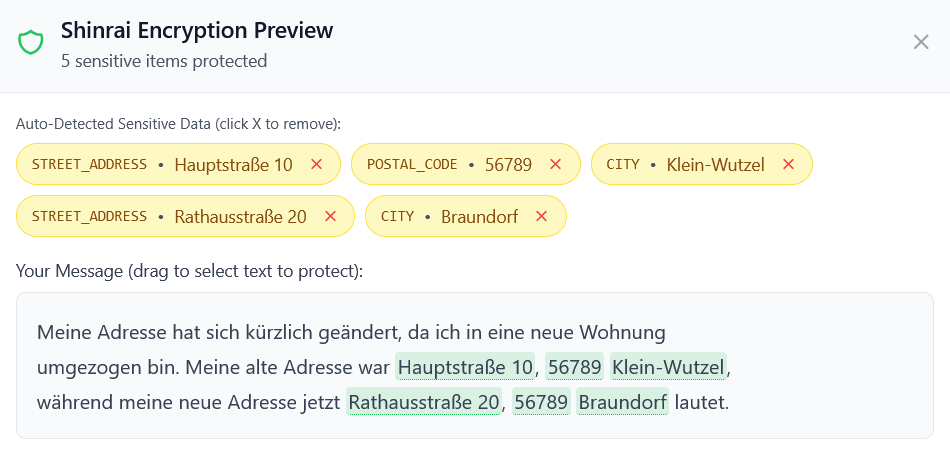
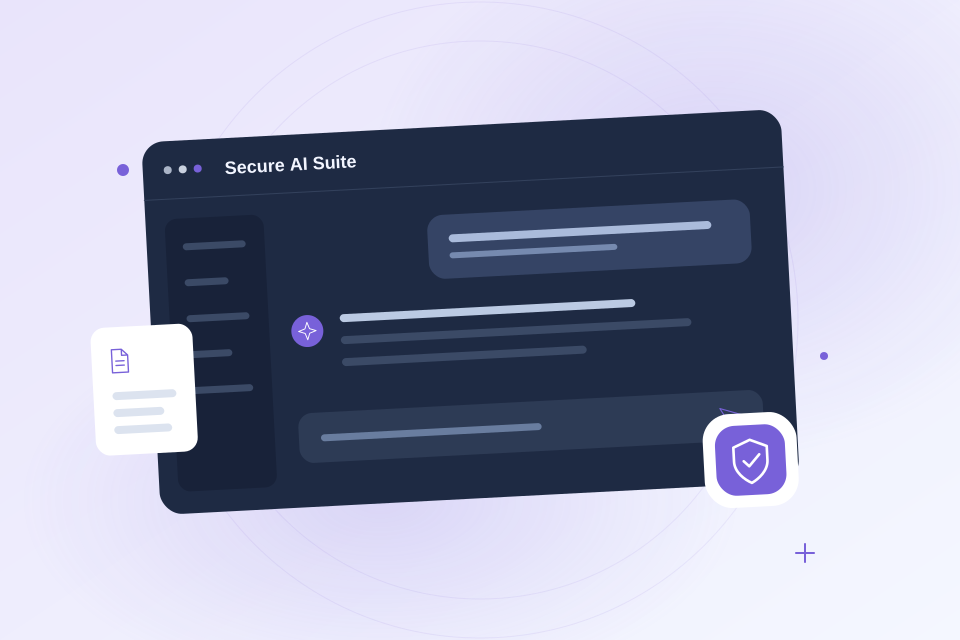
Las vistas previas proceden de los equipos de producto; la ilustración muestra el flujo de ShinrAI. Haz clic en una imagen para ampliarla.
 Integración mantenida por Innovius
Escribe un mensaje de cliente ficticio y elige Preview en el escudo de ShinrAI. Revisa los datos detectados y sus sustituciones antes de confirmar el mensaje protegido. Tu administrador activa esta integración en tu espacio de trabajo.
Inicia sesión en Secure AI Suite y abre un chat nuevo. Tu administrador debe haber activado ShinrAI para este despliegue.
Abre el escudo ShinrAI junto al cuadro de mensaje. Preview permite revisar los reemplazos antes de enviar; Auto protege automáticamente. Off envía sin protección ShinrAI.
Escribe un mensaje breve con nombre y correo ficticios. En modo Preview, revisa los reemplazos antes de confirmar. Revisa la respuesta y la política de privacidad del despliegue antes de usar datos reales de clientes.
Pide a tu administrador de Suite que revise la disponibilidad y configuración. Una clave API cloud de ShinrAI no crea por sí sola una cuenta de Suite ni configura un despliegue existente.
Planifica un despliegue local con tu socio de implementación y usa la guía de activación para instalaciones sin conexión.