Ouvrez votre espace
Connectez-vous à Secure AI Suite et ouvrez un nouveau chat. Votre administrateur doit avoir activé ShinrAI pour ce déploiement.
Chat IA privé, modèles et protection ShinrAI dans un même espace. Commencez avec les réglages de confidentialité intégrés.
Sur votre infrastructure, utilisez l’adresse Suite de votre organisation. L’accès et les réglages dépendent de votre déploiement.
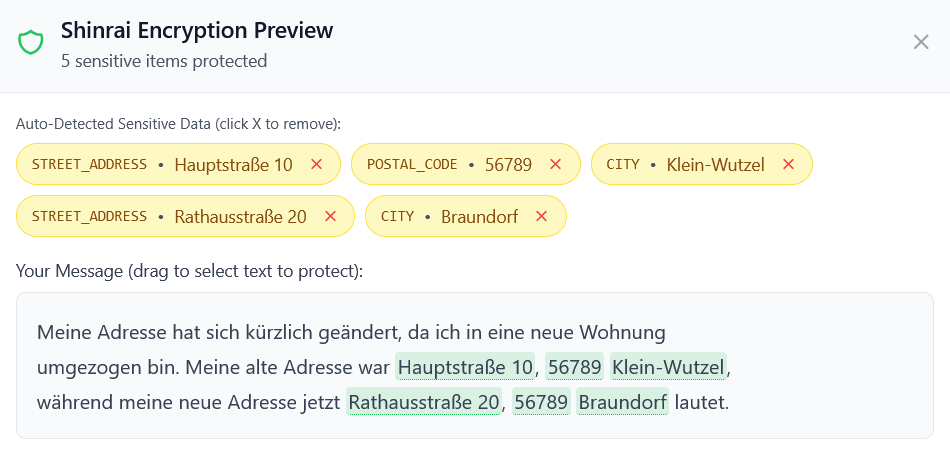
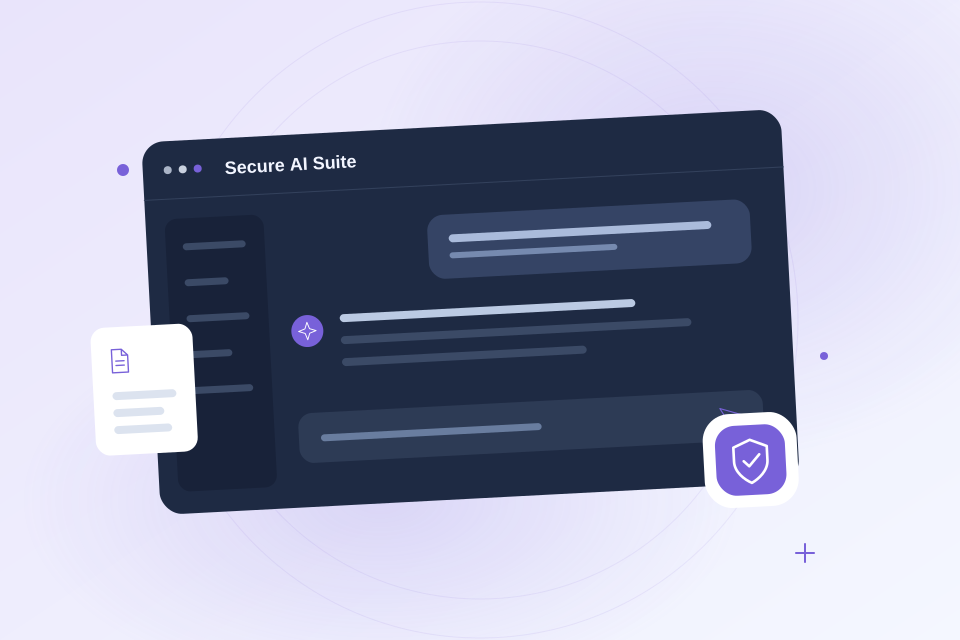
Les aperçus proviennent des équipes produit ; l’illustration montre le workflow ShinrAI. Cliquez sur une image pour l’agrandir.
 Intégration maintenue par Innovius
Rédigez un message client fictif et choisissez Preview via le bouclier ShinrAI. Vérifiez les informations détectées et les remplacements, puis confirmez le message protégé. Votre administrateur active cette intégration dans votre espace.
Connectez-vous à Secure AI Suite et ouvrez un nouveau chat. Votre administrateur doit avoir activé ShinrAI pour ce déploiement.
Ouvrez le bouclier ShinrAI près du champ de message. Preview permet de vérifier les remplacements avant l’envoi, Auto protège automatiquement. Off envoie sans protection ShinrAI.
Rédigez un court message avec un nom et un e-mail fictifs. En mode Preview, vérifiez les remplacements avant de confirmer. Examinez la réponse et la politique de confidentialité du déploiement avant d’utiliser des données clients réelles.
Demandez à votre administrateur Suite de vérifier la disponibilité et la configuration. Une clé API cloud ShinrAI seule ne crée pas de compte Suite et ne configure pas un déploiement existant.
Planifiez un déploiement local avec votre partenaire et consultez le guide d’activation pour les installations déconnectées.